6.2 飞书渠道使用指南
5 分钟阅读飞书渠道能做什么
飞书渠道适合把 Marcto 放进团队群。接通后,团队可以在飞书里 @ 机器人提问,也可以把自动化结果、审批提醒和运营摘要发回指定群。
适合先用在这些群:
- 运营日报群:广告异常、库存风险、订单提醒。
- 项目协作群:上新进度、活动风险、交付物提醒。
- 内容协作群:选题、文案草稿、发布提醒。
先用测试群跑通
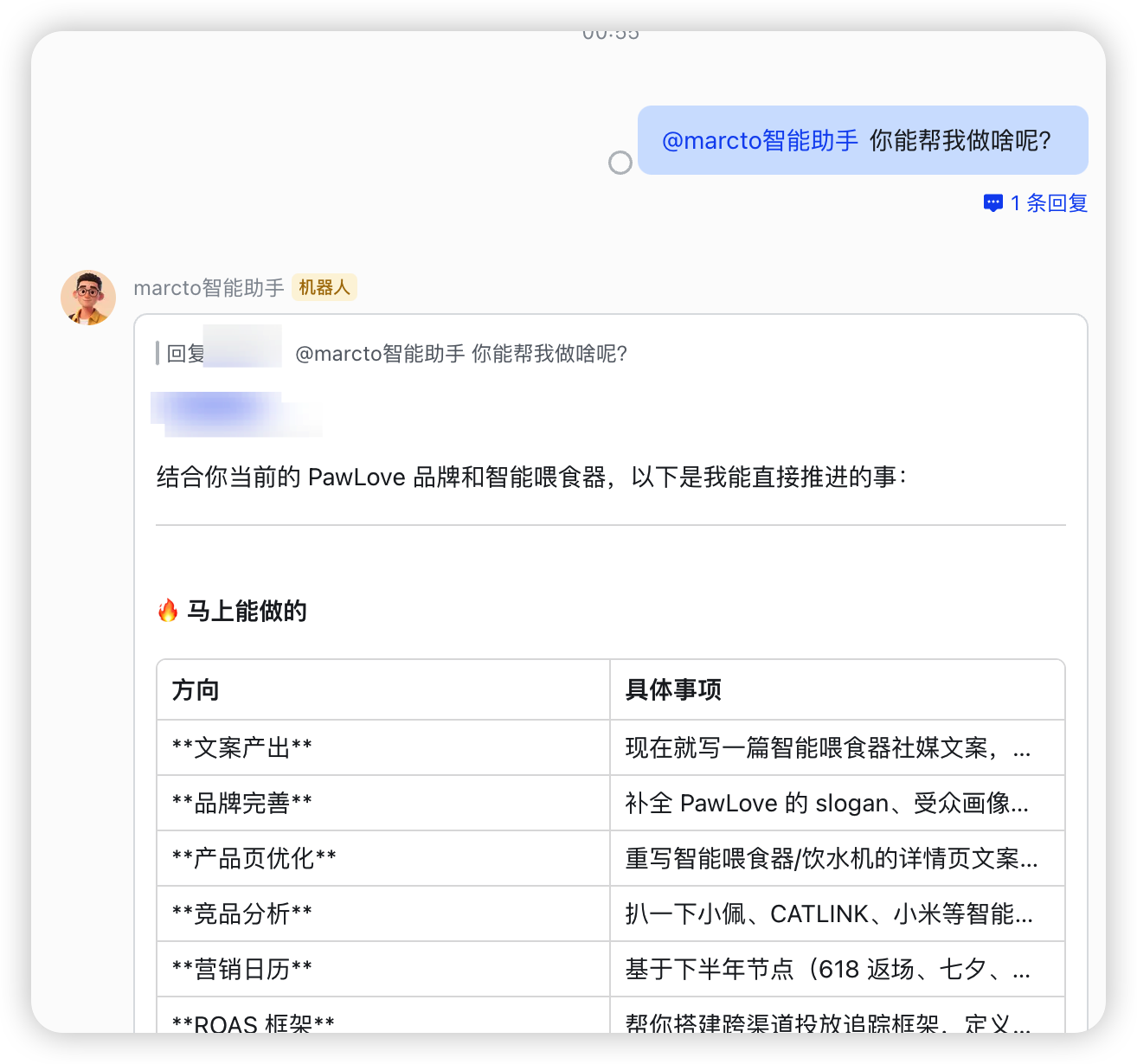
不要一开始接入正式大群。先建一个测试群,确认机器人能收到消息、能正常回复,默认角色和回复格式也合适。
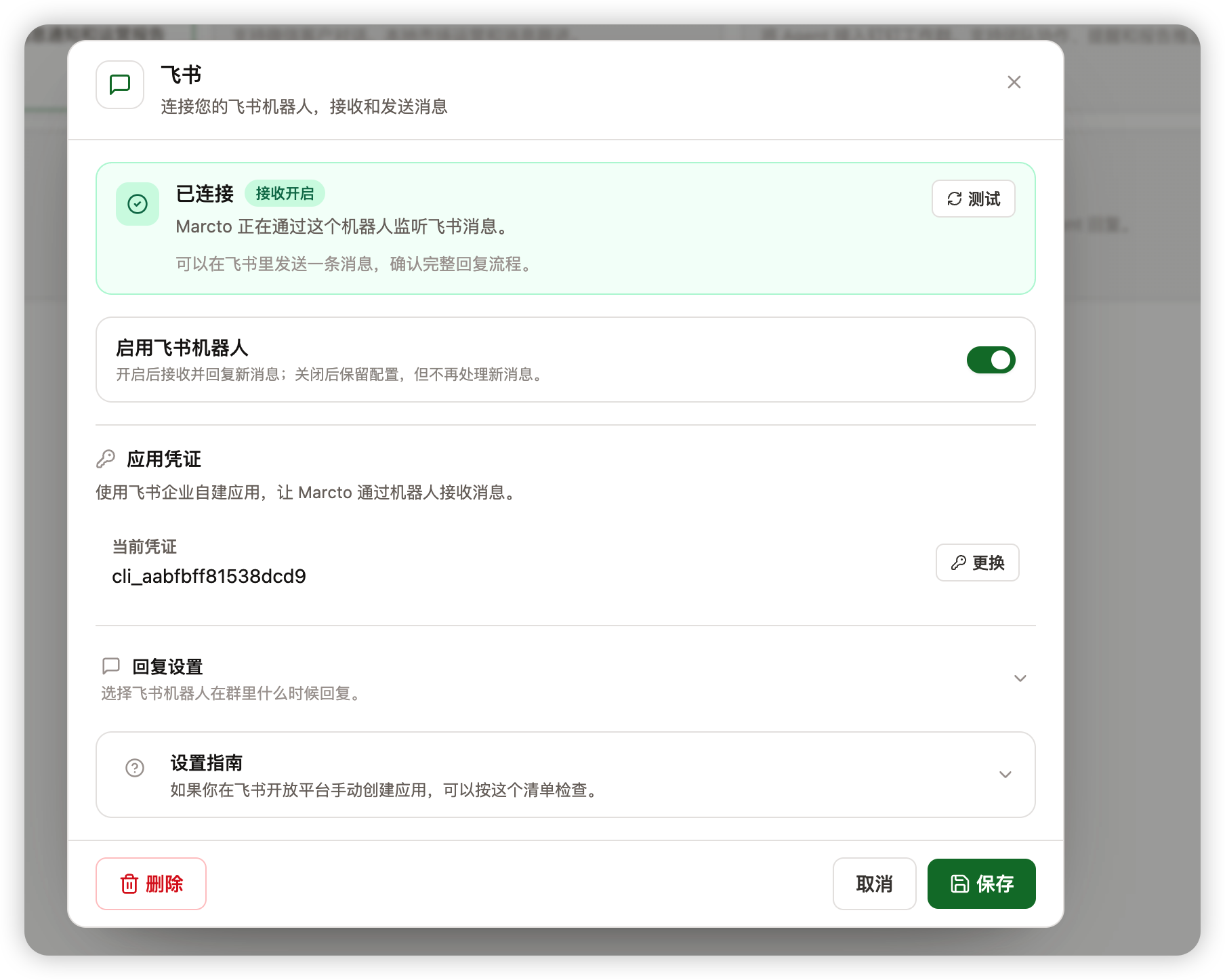
测试时建议先使用「仅 @ 提及回复」,这样只有团队明确叫到机器人时才会触发。
自动化结果发到飞书
网页里创建自动化时,可以在「运行结果」里选择「发送到渠道」,再选择已经和机器人对话过的飞书群。系统会在任务运行成功后把结果发到该群。
第一次建议只推送低风险内容:
- 每日广告异常摘要。
- 每周内容计划。
- 项目进度提醒。
- 需要人工确认的草稿。
涉及客户消息、对外发布、商品价格或店铺页面修改时,先让 Marcto 生成草稿,再由人确认。
没有回复时先检查
如果飞书里没有回复,优先检查:
- 渠道是否启用。
- 飞书应用或机器人是否在群里。
- 事件订阅和消息权限是否开启。
- 当前渠道是否选择了可用角色和模型。
如果自动化没有发到群里,先确认这个飞书群已经 @ 机器人对话过一次,并且自动化里选择了正确的投递目标。