1.7 渠道-快速开始
5 分钟阅读5 分钟接入第一个消息渠道
渠道是 Marcto 和团队协作工具之间的消息入口。接入渠道后,团队可以在飞书等工具里和 AI 对话,也可以接收自动化结果、审批提醒和运营播报。
第一次建议先接入一个测试群,不要直接接入正式大群。确认回复、通知和权限都正确后,再开放给团队使用。
第一步:准备测试空间
接入前先准备好:
- 一个飞书测试群或测试空间。
- 可配置飞书应用的管理员权限。
- 应用凭证,例如 App ID、App Secret、事件订阅或机器人相关配置。
- 一个默认角色,用来处理这个渠道收到的消息。
不要把密钥粘贴到聊天里,也不要把测试渠道直接用于客户沟通。
第二步:创建渠道
进入「渠道」页面,选择「飞书」并创建一个新渠道。
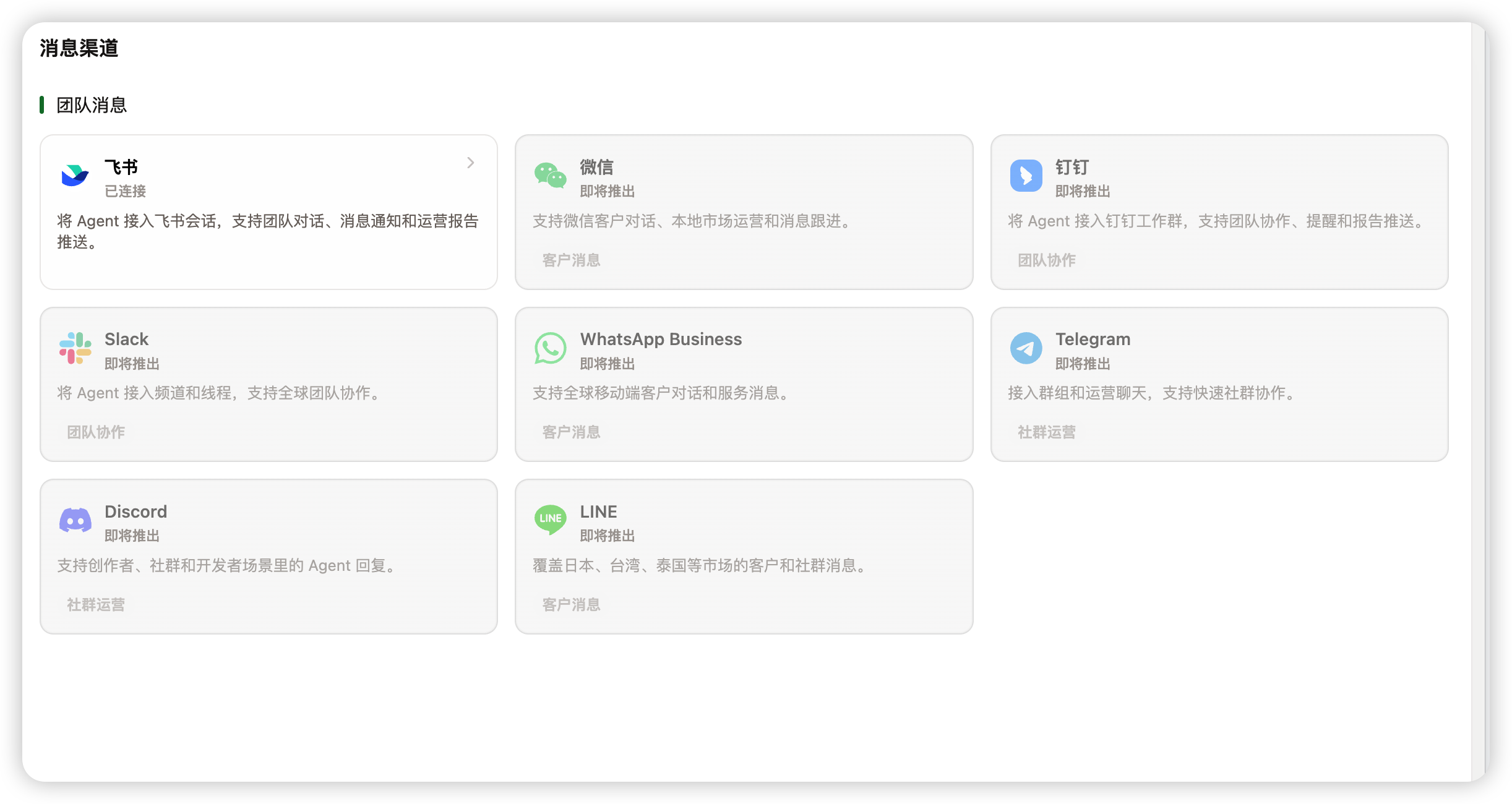
建议先这样填写:
| 配置项 | 建议 |
|---|---|
| 渠道名称 | 写清用途,例如“飞书测试群” |
| 默认角色 | 选择最常处理团队问题的角色 |
| 模型 | 使用团队当前稳定可用的模型 |
| 启用状态 | 创建后先启用测试 |
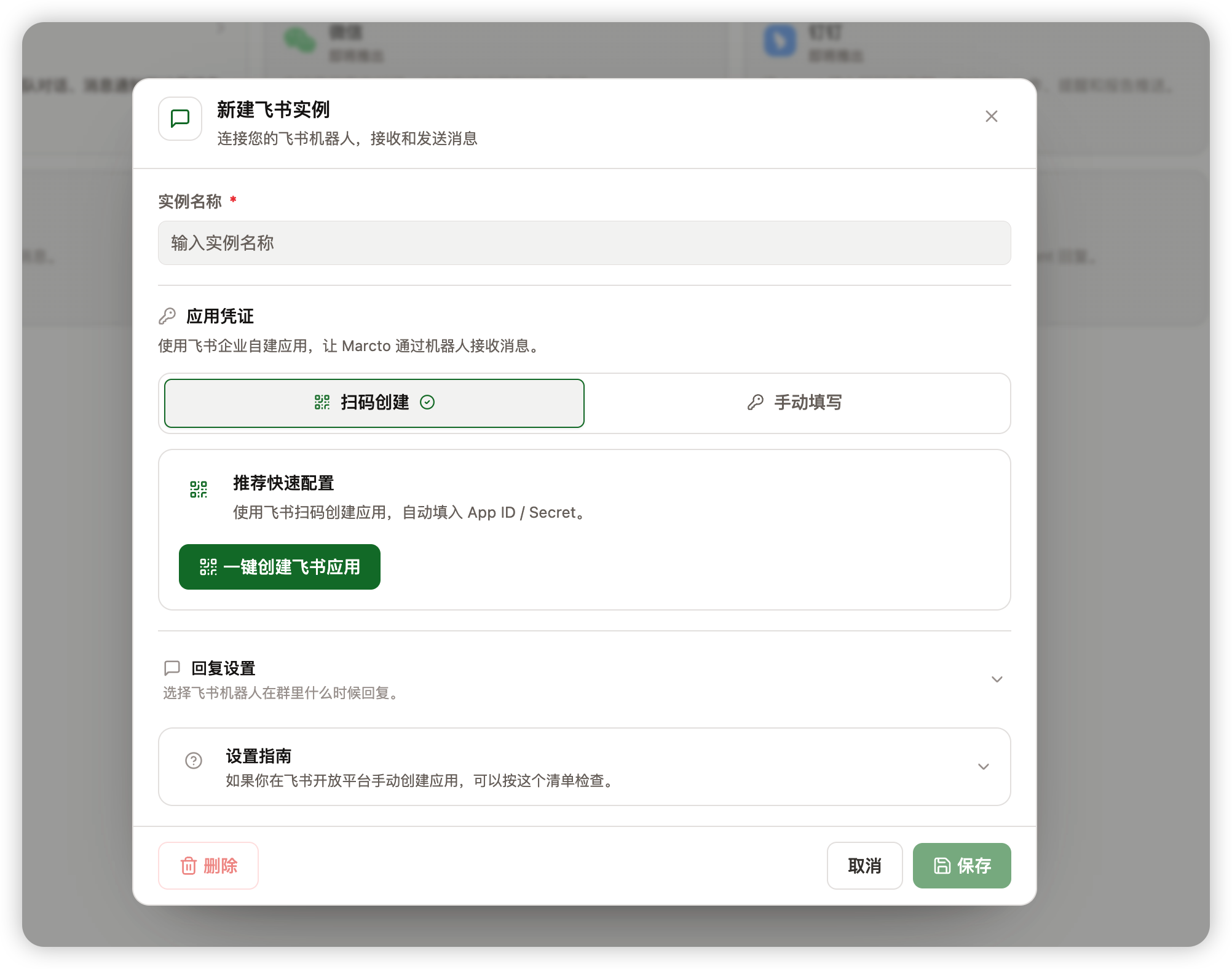
如果页面要求填写飞书应用信息,按后台提示把 App ID、密钥、事件地址等信息填入对应位置。
第三步:完成飞书侧配置
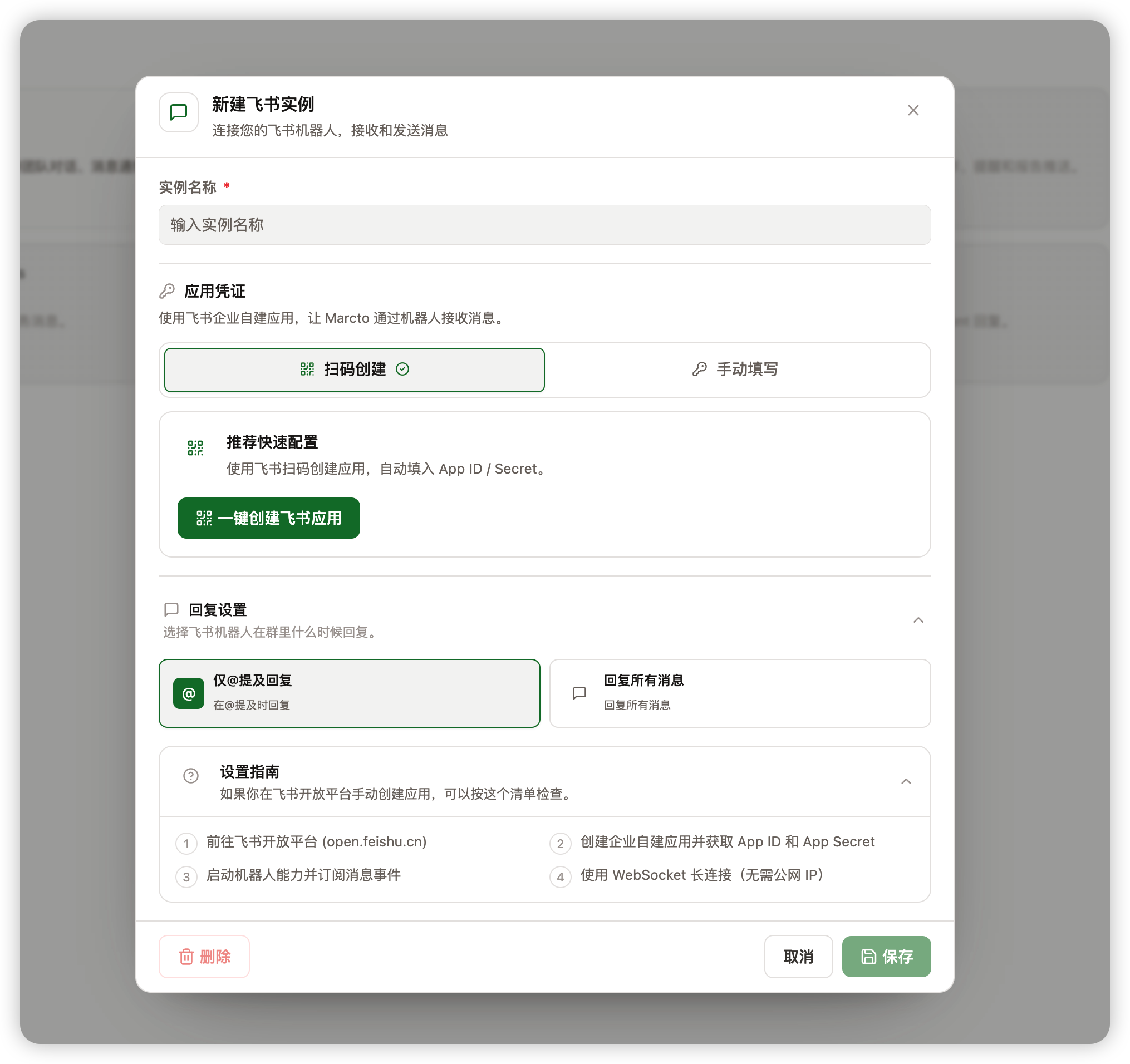
在飞书开放平台或应用后台完成必要配置。通常需要检查:
- 机器人或应用已加入测试群。
- 事件订阅地址填写正确。
- 消息事件、群聊事件或需要的权限已经开启。
- 应用已发布或在测试范围内可用。
如果飞书后台提供“测试事件”或“发送测试消息”,建议先用它验证连接。
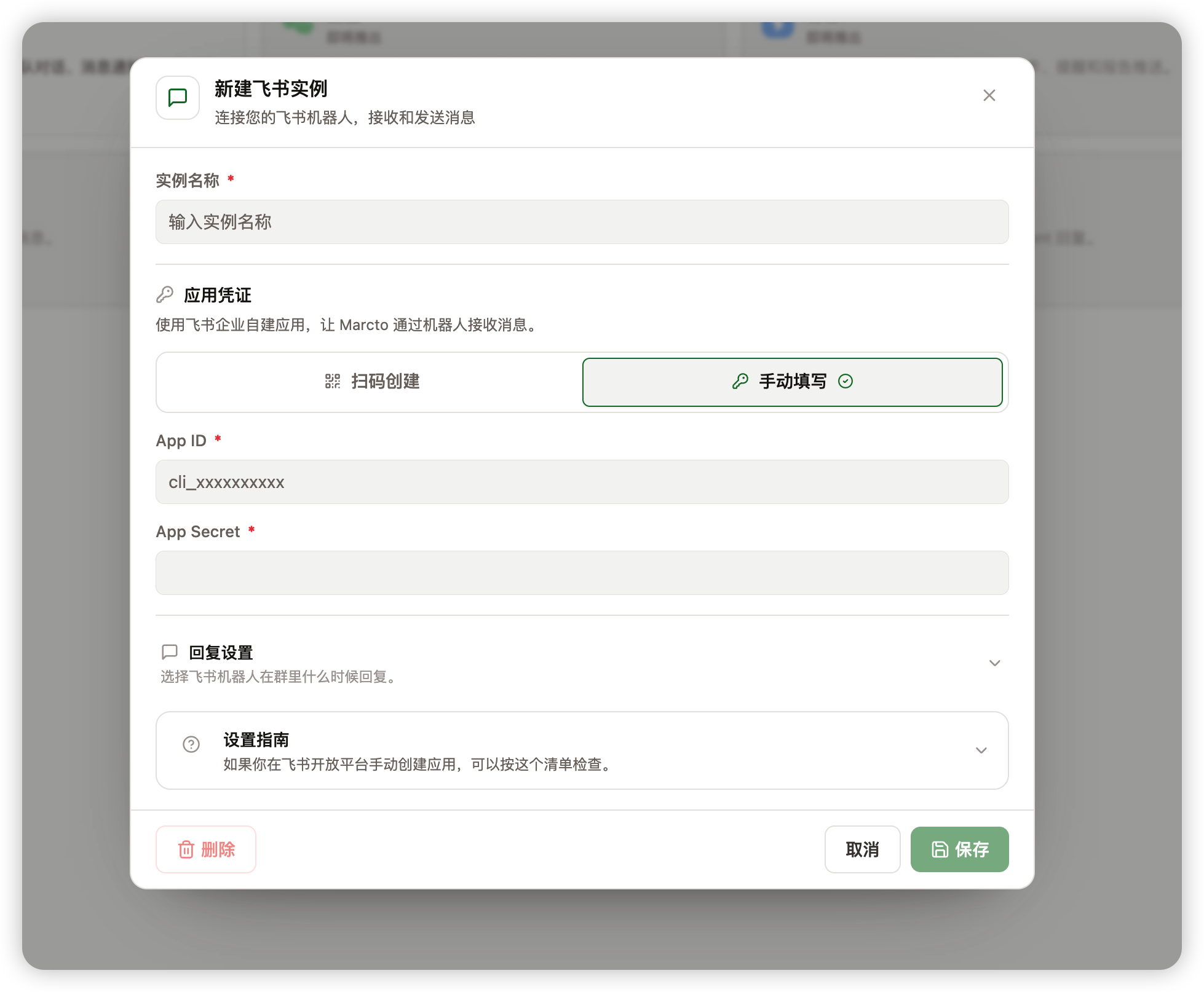
如果你已经在飞书开放平台手动创建了应用,也可以切换到手动填写,把 App ID 和 App Secret 填入对应字段。不要在文档、聊天或截图里暴露真实密钥。
第四步:发送一条测试消息
在测试群里发一条简单消息:
请用一句话介绍你能在这个群里帮我们做什么。
然后检查:
- Marcto 是否收到消息。
- AI 是否使用了正确角色回复。
- 回复格式在飞书里是否正常。
- 没有暴露内部运行时名称、密钥或调试信息。
如果没有回复,先检查渠道是否启用、飞书应用是否在群里、事件地址和权限是否正确。
回复设置建议先选择「仅 @ 提及回复」,这样测试群里只有明确叫到机器人时才会响应,避免打扰团队。
第五步:接入自动化结果
渠道测试通过后,可以把自动化结果推送到这个渠道。
推荐从低风险通知开始:
- 每日广告异常摘要。
- 每周内容计划。
- 项目进度提醒。
- 需要人工确认的草稿或审批提醒。
涉及对外发送、客户沟通、发布内容或重要业务变更时,建议先生成草稿并要求人工确认。
上线前检查
正式开放给团队前,确认这几件事:
- 渠道名称能看出用途。
- 默认角色和模型设置正确。
- 测试群至少跑通过一次完整对话。
- 自动化通知不会过于频繁。
- 重要操作有人工确认边界。