1.6 自动化-快速开始
3 分钟阅读5 分钟创建第一个自动化
自动化适合让 Marcto 定时执行重复任务,例如每日广告检查、每周内容计划、库存提醒或项目复盘。
第一次建议从“能看结果、不会直接影响外部客户”的任务开始。先让自动化生成报告或提醒,确认稳定后再接入消息渠道或人工确认流程。
第一步:进入自动化
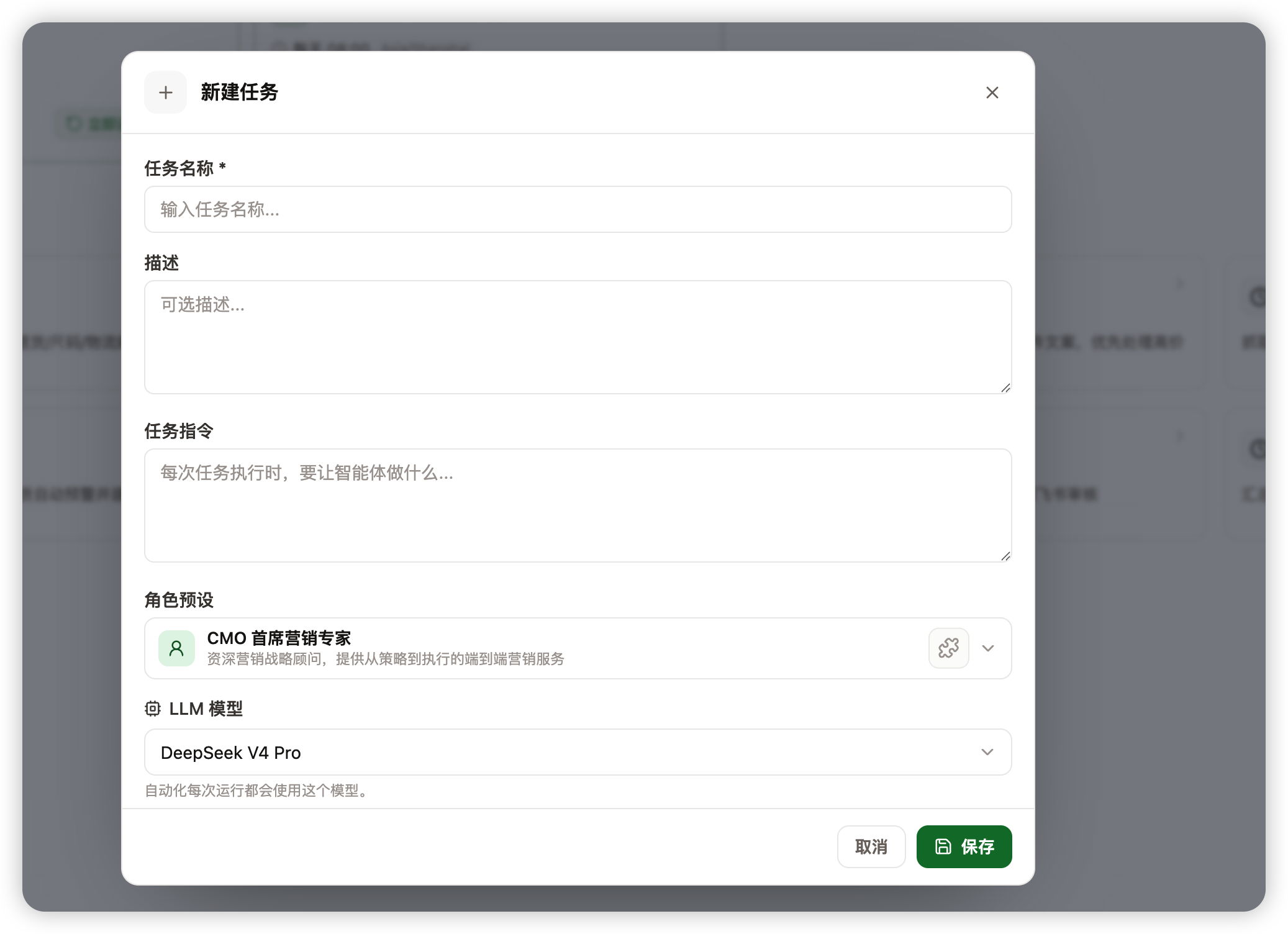
在左侧导航进入「自动化」,点击「创建自动化」。如果页面提供模板,优先从模板开始;如果没有合适模板,再从空白任务创建。
适合第一次尝试的模板:
- 每日广告异常检查。
- 每周内容计划。
- 每周项目进度复盘。
- 库存或订单风险提醒。
第二步:写清楚任务内容
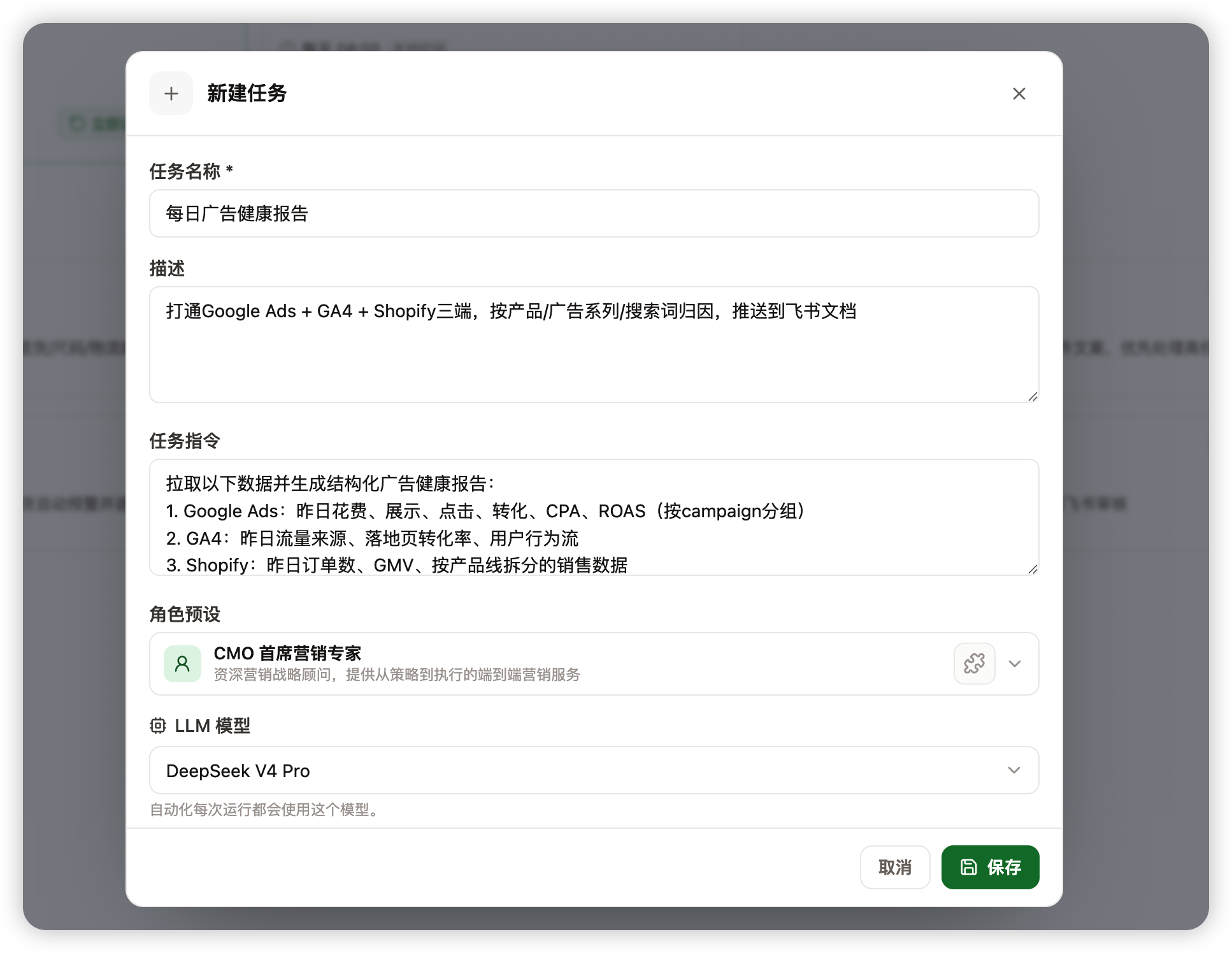
自动化稳定不稳定,主要取决于任务说明是否清楚。建议包含四件事:
| 要写清楚 | 示例 |
|---|---|
| 看什么 | Google Ads、订单、库存、内容计划 |
| 看哪个范围 | 某个品牌、商品、项目、店铺或时间段 |
| 输出什么 | 结论、异常清单、建议、表格或提醒 |
| 什么时候算异常 | CPA 升高 20%、库存低于 50、项目延期 |
可以直接套用这个格式:
每天检查昨天的 Google Ads 数据,重点看消耗、点击率、转化和 CPA。
如果 CPA 高于近 7 天平均值 20%,请标记为异常,并给出可能原因和下一步建议。
输出一段摘要和一个问题清单。
第三步:设置运行时间
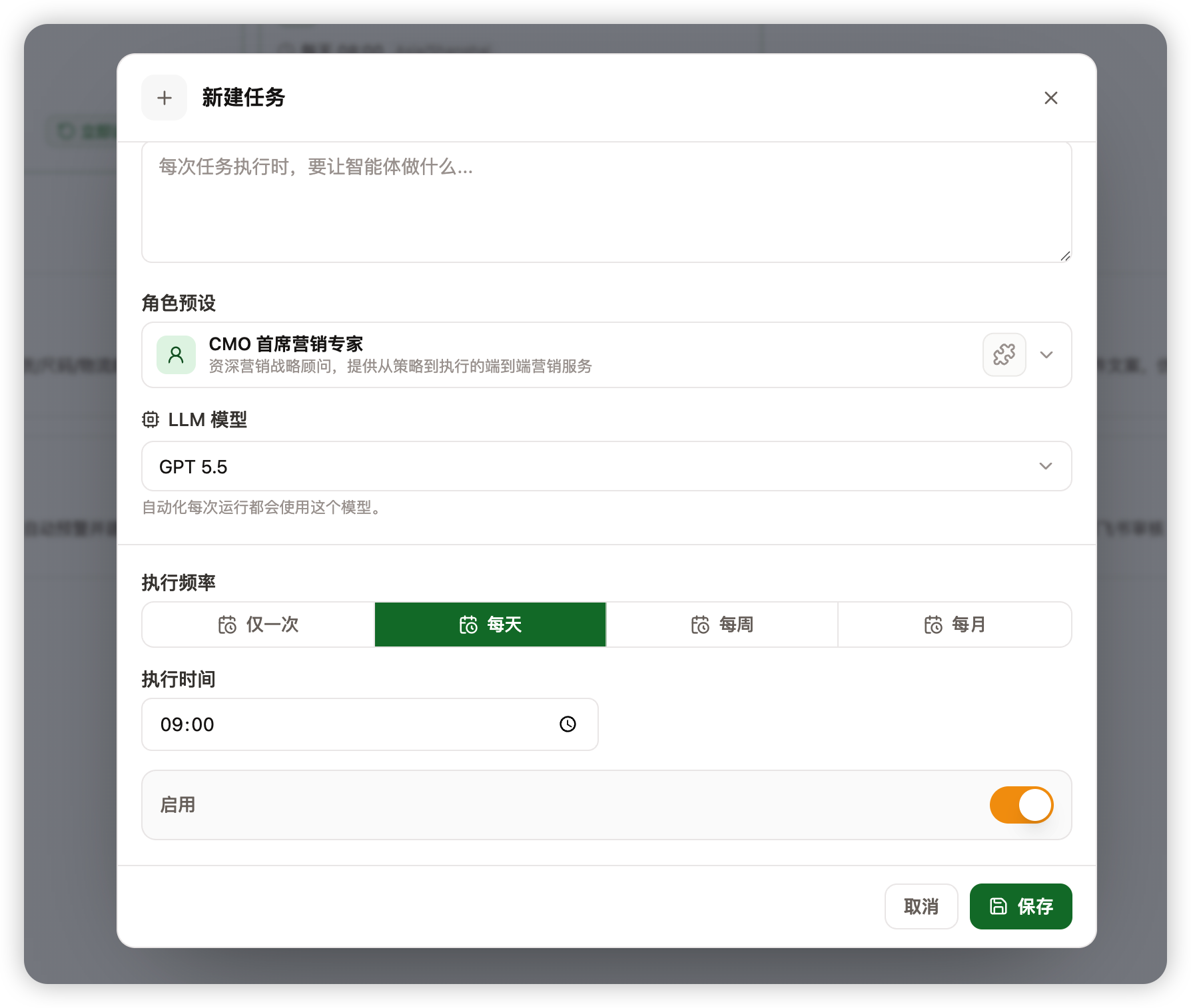
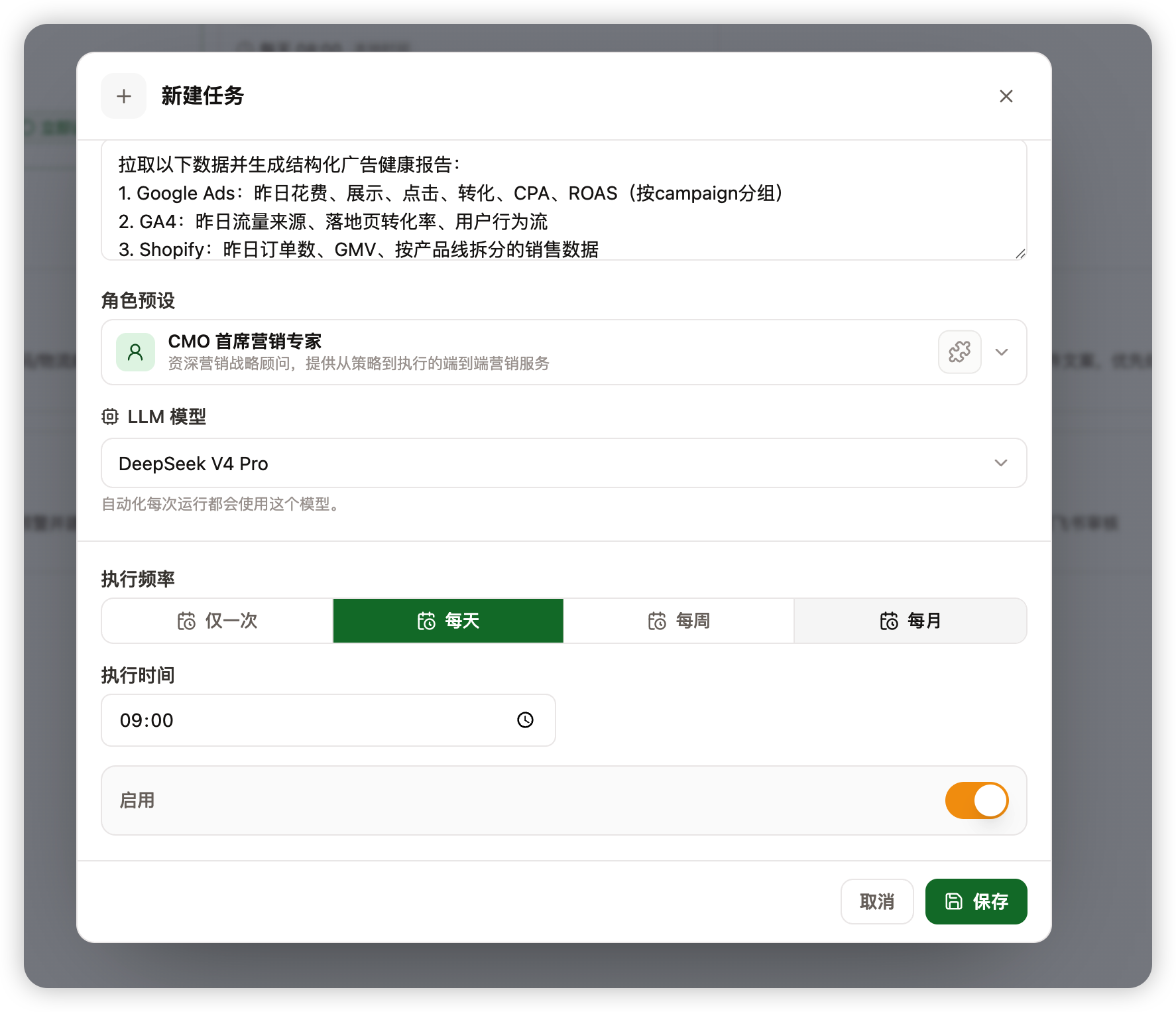
选择一个低打扰的频率开始:
- 每天:适合广告、订单、库存这类日常监控。
- 每周:适合内容计划、项目复盘、SEO 检查。
- 每月:适合经营复盘、预算整理、资料归档。
- 一次性:适合上线前检查或指定日期提醒。
不确定频率时,先选每周。确认结果真的有用后,再提高频率。
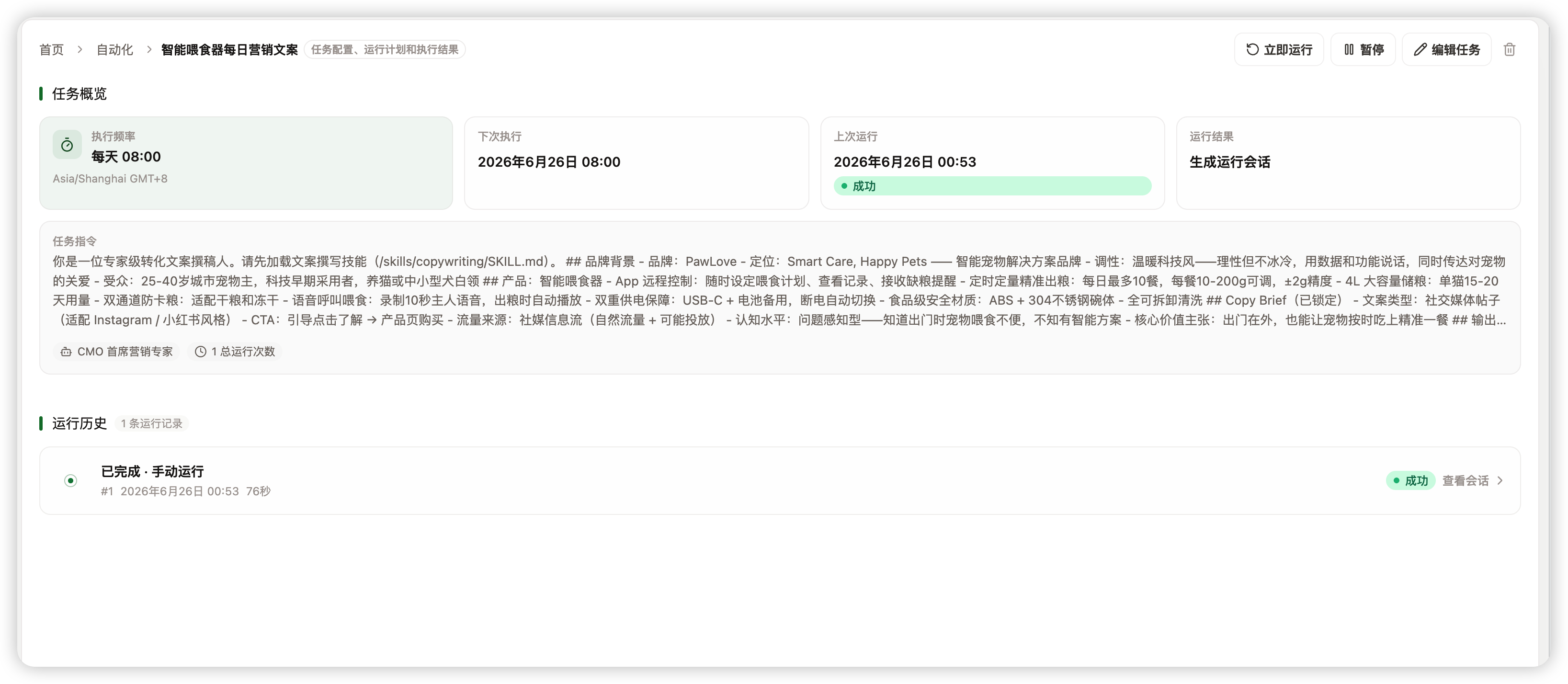
第四步:先手动运行一次
保存后不要直接放着等定时执行,先点击「立即运行」或「测试」。
第一次运行后重点看:
- 是否运行成功。
- 是否使用了正确的品牌、商品、项目或连接器数据。
- 输出是否足够短、清楚、可执行。
- 是否需要补充阈值、时间范围或输出格式。
如果结果不对,优先改任务内容,再运行一次。
第五步:决定通知和确认方式
结果稳定后,再决定是否推送到团队渠道。
- 只给自己看:保留在运行记录里即可。
- 需要团队同步:发送到飞书等消息渠道。
- 会影响客户、发布内容或发送对外消息:建议开启人工确认。
如果要发送到飞书群,自动化需要知道两个信息:
- 发送到哪个飞书渠道或机器人实例。
- 发送到哪个群聊,也就是这个群对应的会话目标。
推荐的做法是先在「渠道」里接好飞书,并在目标群里完成一次测试对话。创建自动化时,在任务说明里写清楚输出要适合发送到哪个群,例如:
每天上午 9 点生成广告健康报告。请输出适合发送到飞书「广告日报群」的简短摘要:
1. 昨日核心指标变化
2. 异常广告系列
3. 需要团队处理的下一步
注意:任务说明可以告诉 Agent 输出什么内容,但真正“自动发送到飞书群”需要系统已经配置好渠道投递目标。没有配置投递目标时,结果会先保留在运行记录里,你可以手动复制或进入会话查看。
第一次自动化建议只生成结果,不自动执行高风险动作。
第一个自动化示例
可以先创建「每日广告异常检查」:
- 任务:检查昨天广告消耗、点击、转化和 CPA。
- 时间:每天上午 9 点。
- 输出:一段摘要,加一个异常问题清单。
- 通知:先不推送,确认稳定后再发到团队群。